

Projektordner automatisch erstellen auf dem Mac: So geht's mit freece und macOS Kurzbefehlen
Projekt in freece anlegen, Jobnummer kopieren, Rechtsklick im Finder – und der komplette Projektordner mit allen Unterordnern ist da. Dieses Tutorial zeigt Schritt für Schritt, wie du mit der macOS Kurzbefehle-App eine Schnellaktion baust, die genau das erledigt.
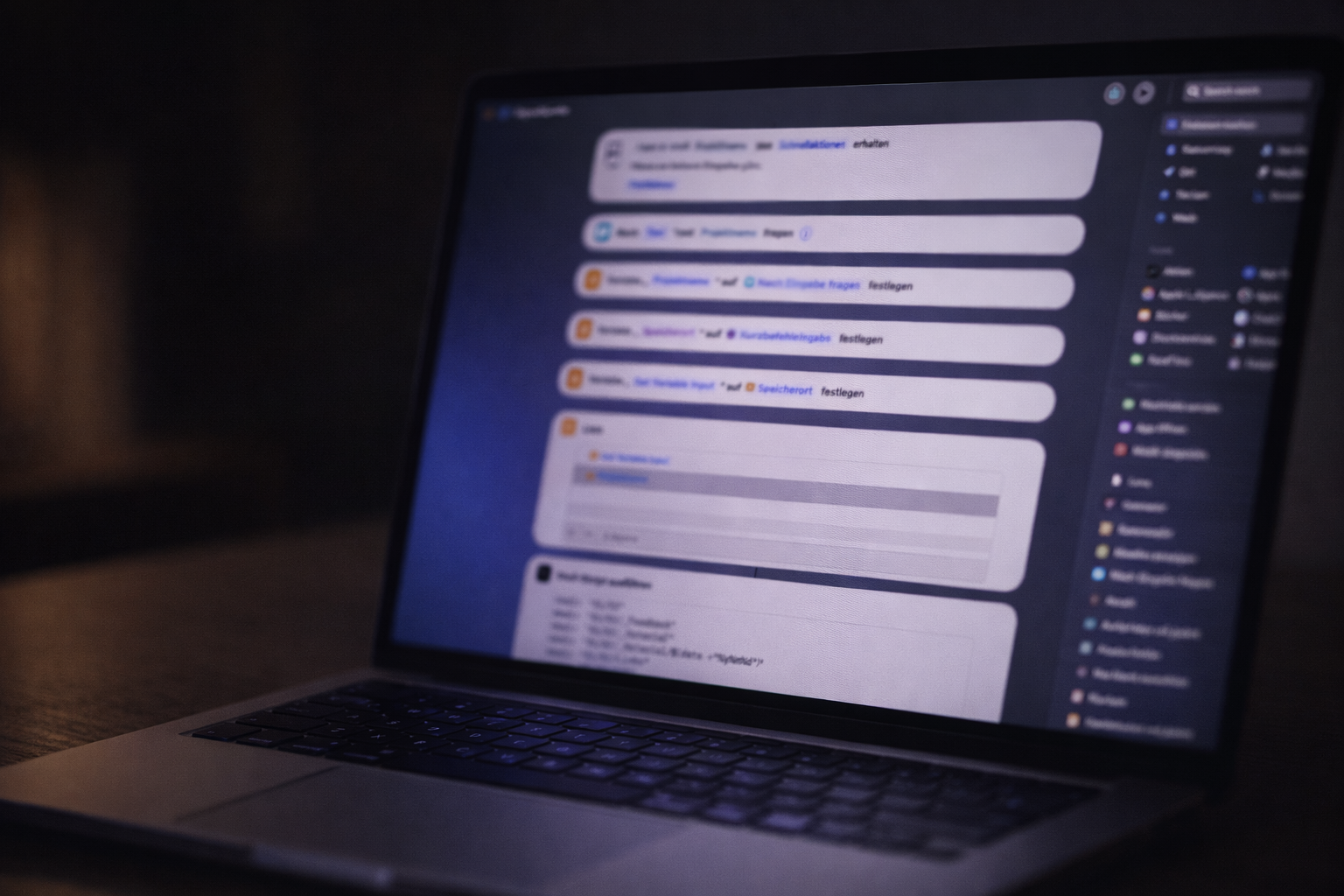
Jedes neue Projekt bedeutet: Ordner anlegen, Unterordner anlegen, alles benennen, einheitlich halten. Klingt nach zwei Minuten. Ist aber jeden Monat dieselbe Arbeit. Dazu kommt das Problem der Konsistenz: War der Ordner jetzt „Feedback" oder „_Feedback"? „PDF-Druck" oder „PDF_Druck"?
Mit einer Kombination aus freece.de und der macOS-App Kurzbefehle lässt sich das vollständig automatisieren. Das Ergebnis: Rechtsklick im Finder, Projektname eintragen – und der komplette Ordnerbaum ist in Sekunden da. Immer gleich. Immer sauber.
Schritt 1: Den Kopier-Button in freece nutzen
In der Detailansicht eines Jobs in freece findest du einen kleinen Kopier-Button neben Jobnummer und Titel. Er kopiert beides in die Zwischenablage – dabei werden Leerzeichen automatisch zu Unterstrichen, Umlaute aufgelöst und Sonderzeichen entfernt. Das Ergebnis ist direkt als Ordnername verwendbar:
TST-26-0012 - Produktbroschüre gestalten→TST-26-0012_Produktbroschuere_gestaltenSchritt 2: Neuen Kurzbefehl anlegen
Öffne die App Kurzbefehle (via Spotlight oder unter Programme). Wechsle links auf Schnellaktionen und erstelle über das +-Symbol oben rechts einen neuen Kurzbefehl. Nenne ihn „Projektordner hier erstellen".
Schritt 3: Nach Eingabe fragen
Füge die Aktion „Nach Eingabe fragen" hinzu – zu finden in der rechten Aktionsliste unter Skripte. In der Aktion siehst du zwei klickbare blau hervorgehobene Felder:
Klicke auf „Text" – damit legst du fest, dass der Nutzer einen Textwert eingeben soll. Belasse es bei „Text".
Klicke auf „Auswählen" direkt dahinter – hier gibst du die Beschriftung des Eingabefelds ein. Trage „Projektname" ein. Dieser Text erscheint später als Hinweis im Eingabedialog, wenn der Kurzbefehl ausgeführt wird.
Schritt 4: Variablen konfigurieren
Jetzt werden drei Variablen gesetzt. Füge jeweils die Aktion „Variable konfigurieren" hinzu:
Schritt 5: Liste erstellen
Füge die Aktion „Liste" hinzu. Trage dort zwei Einträge ein – in dieser Reihenfolge:
Diese Liste wird im nächsten Schritt als Argumente an das Shell-Skript übergeben. Die Reihenfolge bestimmt, welcher Wert $1 und welcher $2 ist – also unbedingt einhalten.
Schritt 6: Shell-Skript ausführen
Füge die Aktion „Shell-Skript ausführen" hinzu und stelle folgendes ein:
bashFüge dann folgenden Code in das Skriptfeld ein:
mkdir "$1/$2/_Feedback"
mkdir "$1/$2/_Material"
mkdir "$1/$2/_Material/$(date +"%y%m%d")"
mkdir "$1/$2/Links"
mkdir "$1/$2/PDF"
mkdir "$1/$2/PDF/PDF_Ansicht"
mkdir "$1/$2/PDF/PDF_Online"
mkdir "$1/$2/PDF/PDF_Druck"
mkdir "$1/$2/PDF/PDF_Proof"
mkdir "$1/$2/_Datenversand"
💡 Tipp: Der $(date +"%y%m%d")-Teil erzeugt automatisch ein Datum im Format 260417 als Unterordner in _Material. Die Struktur kannst du jederzeit nach deinen Bedürfnissen anpassen.
Schritt 7: Als Schnellaktion im Finder aktivieren
Damit der Kurzbefehl im Rechtsklickmenü erscheint, öffne Systemeinstellungen → Datenschutz & Sicherheit → Erweiterungen → Finder und aktiviere „Projektordner hier erstellen". Ab sofort taucht die Aktion unter Rechtsklick → Schnellaktionen auf – in jedem Ordner, jederzeit.
Das Ergebnis
📁 Feedback
📁 Material
📁 260417
📁 Links
📁 PDF_Ansicht
📁 PDF_Online
📁 PDF_Druck
📁 PDF_Proof
📁 _Datenversand
Warum das mehr ist als ein nettes Gimmick
Einheitliche Ordnerstrukturen klingen nach Kleinigkeit. Aber wer jahrelang Projekte verwaltet, weiß: Der Moment, in dem man eine Datei sucht und nicht findet, kostet mehr Zeit als das gesamte Einrichten dieser Automatisierung. Einmal gebaut, läuft der Kurzbefehl jahrelang – für jedes neue Projekt, bei jedem Kunden, ohne nachdenken zu müssen.
Und weil freece den Projektnamen bereits im richtigen Format liefert, gibt es keine Tippfehler, keine inkonsistenten Ordnernamen, keine Frage mehr: Wie hatte ich das nochmal benannt?
freece.de selbst ausprobieren
Der Kopier-Button ist nur eines von vielen kleinen Features, die freece.de für Freelancer mitbringt – von der integrierten Mailbox über den Angebotsgenerator bis hin zu E-Rechnungen und Zeiterfassung, alles in einer Plattform.
Du kannst freece.de 14 Tage kostenlos testen – ohne Kreditkarte, ohne Risiko. Leg einfach dein erstes Projekt an, kopiere die Jobnummer und leg los.